Bearbeiten & herunterladen
Texte, Tabellen, Bilder und das klare Dokument.
Aktualisiert am 14.10.2026
Auf dieser Seite
Im Tab Klar erstellen setzt SCFold erkannte Texte auf neue weiße Seiten und übernimmt Bildausschnitte an ihre erkannten Positionen. Die Schrift und das Layout werden angenähert. Vergleiche die neue Fassung mit dem Original.
Texte und Tabellen bearbeiten
Wähle einen Bereich in der Vorschau oder über die Bereichsauswahl. Ändere seinen Text im Editor; auch neue Zeilen werden in der Vorschau berücksichtigt. Nach einer kurzen Tipp-Pause wird die Bearbeitung automatisch gespeichert. Warte bei einem Speicherhinweis auf die bestätigte Fassung.
Tabellen bearbeitest du in einem Zelleneditor. Dort kannst du Zeilen, Spalten und Zellinhalte ändern. Die Tabellenansicht in der Seitenleiste öffnet dieselbe Bearbeitung; du musst keinen Markdown-Tabellentext selbst pflegen.
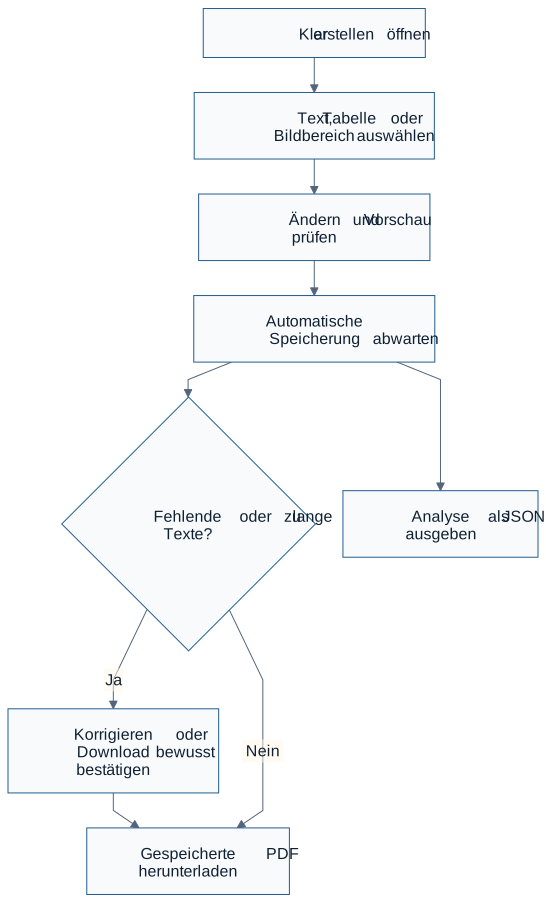
Bearbeitung: Bereich auswählen, Text oder Tabelle korrigieren, Vorschau prüfen, speichern und PDF oder JSON herunterladen.
Breite Diagramme lassen sich horizontal scrollen. Alternativ in voller Größe öffnen.
Bilder und Hintergründe
Für einen Bildbereich stehen Original, weißer Papierhintergrund und transparenter Papierhintergrund zur Verfügung. Prüfe besonders feine Unterschriften, helle Linien und Logos am unveränderten Bild. Unsichere Bereinigung wird angezeigt.
Die gewählte Variante wird bei Vorschau, Ausschnitt und klarer PDF berücksichtigt. Der Bildkopierbutton kopiert nur diesen Ausschnitt; ein Download hilft, wenn die Zwischenablage nicht verfügbar ist.
Fehlende oder zu lange Texte
Leere und überlaufende Textbereiche werden im Editor rot mit einem Problemzeichen markiert. Klicke auf die Markierung oder den entsprechenden Problemeintrag, um den Text zu ergänzen oder zu kürzen.
Der PDF-Button bleibt verfügbar. Bei unvollständigen Bereichen öffnet sich eine Bestätigungsbox mit Trotzdem herunterladen und Korrigieren. Prüfe bewusst, welche Fassung du weitergeben möchtest.
PDF und JSON herunterladen
PDF herunterladen speichert zunächst ausstehende Änderungen und liefert die gespeicherte klare Fassung. Wenn das Speichern fehlschlägt, kann die Bestätigungsbox die letzte gespeicherte PDF anbieten. Dein noch ungespeicherter Text bleibt im Editor erhalten.
JSON generieren zeigt in der Demo die Analyse mit Seiten, Texten, Feldern und Positionen. Im Konto erhältst du zunächst deine festgelegten Ausgabefelder; Vollständige Analyse ergänzt den ausführlichen Befund. Das Original bleibt separat verfügbar.
Mehr zur Aufbewahrung und früheren Fassungen findest du unter Dokumente & Versionen.